
اگر در FC 27 پاسها دیر اجرا میشوند، بازیکن با تأخیر میچرخد یا وسط مسابقه علامت اختلال اتصال میبینید، احتمالاً تغییر DNS یکی از اولین راهحلهایی است که به شما پیشنهاد میشود. اما آیا وارد کردن چند عدد در تنظیمات اینترنت واقعاً پینگ را پایین میآورد؟
DNS عمومی معمولاً پینگ مسابقه را مستقیماً کاهش نمیدهد. وظیفه اصلی آن پیدا کردن آدرس اینترنتی سرویسهاست؛ بنابراین، تغییر DNS ممکن است به رفع بعضی مشکلات اتصال یا شناسایی آدرس سرورها کمک کند، اما قرار نیست فاصله شما تا سرور EA یا شلوغی مسیر اینترنت را برطرف کند. این تفاوت از مقایسه عملکرد DNS با تعریف EA از پینگ مشخص میشود.
در این راهنما، آدرس چند DNS عمومی معتبر، روش تنظیم آنها روی پلیاستیشن و شیوه بررسی نتیجه را میخوانید؛ همراه با اقداماتی که برای کاهش لگ، ارزش بررسی بیشتری دارند.
بهترین DNS برای FC 27 کدام است؟
برای همه کاربران ایران یک DNS واحد و همیشه برتر وجود ندارد. عملکرد سرویس میتواند با اپراتور، شهر، شرایط شبکه و ساعت استفاده تغییر کند. انتخاب مناسب برای اینترنت شما باید با آزمایش مشخص شود.
برای شروع، DNS خودکار اینترنت را با گزینههای زیر مقایسه کنید. این جدول رتبهبندی کاهش پینگ نیست و هیچکدام از آدرسها، DNS اختصاصی یا تضمینشده FC 27 محسوب نمیشوند.
| سرویس | Primary DNS | Secondary DNS | کاربرد |
|---|---|---|---|
| Cloudflare | 1.1.1.1 | 1.0.0.1 | سرویس عمومی تبدیل نام دامنه به آدرس |
| Google Public DNS | 8.8.8.8 | 8.8.4.4 | جایگزین عمومی DNS اپراتور |
| Quad9 | 9.9.9.9 | 149.112.112.112 | سرویس عمومی با مسدودسازی دامنههای مخرب شناختهشده |
| DNS اپراتور | خودکار | خودکار | مبنای مقایسه با تنظیمات دستی |
آدرسها از مستندات رسمی Cloudflare، گوگل و Quad9 گرفته شدهاند. وجود آنها در جدول به معنی تأیید عملکرد روی تمام اینترنتهای ایران نیست.
اگر اتصال فعلی شما بدون مشکل کار میکند، صرفاً به دلیل محبوب بودن یک آدرس، نیازی به تغییر آن ندارید.

DNS چه تأثیری بر اتصال به FC 27 دارد؟
برای برقراری بسیاری از ارتباطات اینترنتی، دستگاه ابتدا باید نام یک سرویس را به آدرس IP تبدیل کند. DNS این کار را انجام میدهد. اگر پاسخ آن دیر برسد یا نام دامنه درست شناسایی نشود، شروع اتصال ممکن است کند یا ناموفق باشد.
سونی نیز در راهنمای بعضی خطاهای ارتباطی PS5، تغییر موقت DNS به یک سرویس عمومی را از گزینههای عیبیابی معرفی کرده است. بنابراین، وقتی در ورود به سرویسها مشکل دارید، امتحان کردن DNS دیگر میتواند منطقی باشد.
اما پس از برقراری ارتباط، بستههای مسابقه میان دستگاه شما و سرور بازی جابهجا میشوند. پاسخ سریع DNS تضمین نمیکند این رفتوبرگشت هم سریع باشد. اگر بعد از تغییر DNS ورود به Ultimate Team بهتر شد ولی پینگ مسابقه تغییری نکرد، این دو نتیجه با هم تناقض ندارند.
پیش از خرید اکانت قانونی fc 27، شرایط اجرای ظرفیت انتخابی را بررسی کنید؛ برای تجربه آنلاین، کیفیت اینترنت موضوعی مستقل از خرید و فعالسازی بازی است.
برای کاهش لگ، فقط عدد پینگ را نبینید
EA کیفیت اتصال مسابقه را با سه شاخص بررسی میکند:
| شاخص | معنی | مشکل قابل مشاهده |
|---|---|---|
| Ping | زمان رفتوبرگشت داده بین دستگاه و مرکز داده بازی | تأخیر در پاسخگویی |
| Jitter | تغییرات پینگ در طول زمان | ناپایداری و تأخیرهای ناگهانی |
| Packet Loss | نرسیدن بخشی از بستههای داده | اختلال، پرش یا قطع ارتباط |
به همین دلیل، یک عدد پینگ پایین در لحظه ورود به مسابقه برای قضاوت کافی نیست. باید ببینید اتصال در طول بازی چقدر پایدار میماند.
در راهنمای EA، علامتهای هشدار اتصال برای پینگ بالا، نوسان پینگ و ازدسترفتن بستهها توضیح داده شدهاند. هشدار نارنجی نشاندهنده احتمال افت کیفیت و هشدار قرمز نشانه اختلال شدیدتر است. هنگام آزمایش تنظیمات، به این علامتها هم توجه کنید.
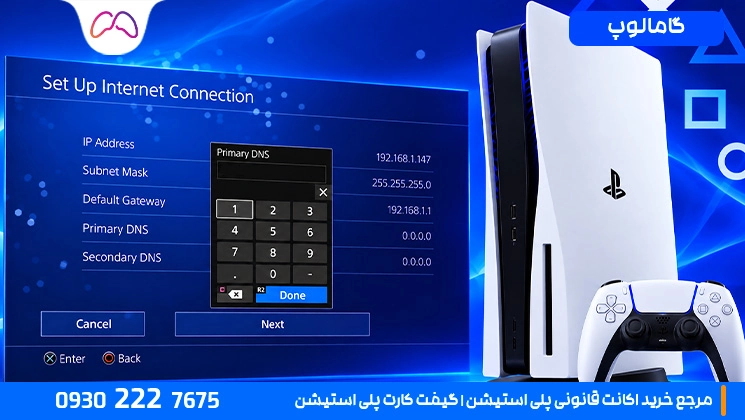
آموزش تغییر DNS برای FC 27 روی PS5
ابتدا از تنظیمات فعلی عکس بگیرید تا در صورت نیاز بتوانید به وضعیت قبلی برگردید.
۱. وارد Settings شوید.
۲. مسیر Network → Settings → Set Up Internet Connection را باز کنید.
۳. اتصال فعال Wi-Fi یا کابل LAN را انتخاب کرده و وارد Advanced Settings شوید.
۴. گزینه DNS Settings را روی Manual قرار دهید.
۵. آدرسهای اصلی و دوم سرویس انتخابی را وارد کنید.
۶. تنظیمات را ذخیره و اتصال اینترنت را آزمایش کنید.
برای مثال، جهت آزمایش Cloudflare:
- Primary DNS:
1.1.1.1 - Secondary DNS:
1.0.0.1
سونی امکان تغییر DNS را در تنظیمات پیشرفته اتصال PS5 ارائه میکند. برای این آزمایش، تنظیمات IP، MTU و Proxy را همزمان تغییر ندهید؛ در غیر این صورت تشخیص علت بهتر یا بدتر شدن اتصال دشوار میشود.
پس از ذخیره تنظیمات، بازی را کامل ببندید و دوباره اجرا کنید. اگر اتصال بدتر شد، DNS را به حالت قبلی یا Automatic برگردانید.
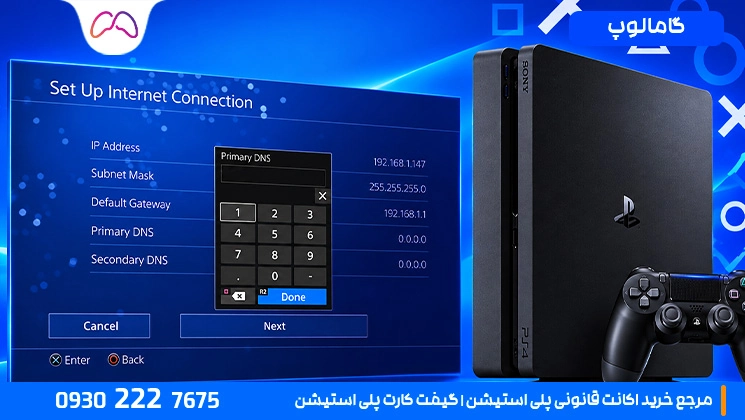
آموزش تغییر DNS روی PS4
در PS4 وارد مسیر زیر شوید:
Settings → Network → Set Up Internet Connection
اتصال Wi-Fi یا LAN را انتخاب کنید و وارد Custom شوید. برای یک اتصال خانگی معمول با تنظیم خودکار IP، گزینهها به این شکل هستند:
| گزینه | مقدار |
|---|---|
| IP Address Settings | Automatic |
| DHCP Host Name | Do Not Specify |
| DNS Settings | Manual |
| Primary / Secondary DNS | جفت آدرس سرویس انتخابی |
| MTU Settings | Automatic |
| Proxy Server | Do Not Use |
این مسیر با راهنمای رسمی Cloudflare برای کنسول PS4 مطابقت دارد. مراحل تصویری تنظیم DNS در هر دو کنسول را در مقاله بهترین DNS برای پلی استیشن هم میتوانید ببینید. اگر شبکه شما از قبل تنظیمات اختصاصی دارد، همان مقادیر را حفظ کنید و فقط DNS را تغییر دهید.
اگر FC 27 به سرور EA وصل نمیشود
خطای وصل نشدن به سرورهای EA همیشه به DNS مربوط نیست. قبل از تعویض پیدرپی آدرسها، این موارد را بهترتیب بررسی کنید:
- اتصال اکانت EA به PSN: برای ورود به Ultimate Team و بخشهای آنلاین، اکانت پلیاستیشن باید به یک اکانت EA متصل باشد. مراحل را در آموزش لینک کردن اکانت EA به PSN ببینید.
- اشتراک پلیاستیشن پلاس: بازی آنلاین روی PS5 و PS4 به اشتراک فعال پلاس نیاز دارد. اگر اشتراک تمام شده باشد، بخشهای آنلاین در دسترس نیستند.
- وضعیت سرورهای EA: گاهی مشکل از سمت EA است. پیش از تغییر تنظیمات، از کانالهای رسمی پشتیبانی EA بررسی کنید که اختلال عمومی گزارش نشده باشد.
- نوع NAT: NAT محدود میتواند در پیدا کردن حریف و اتصال مسابقه مشکل ایجاد کند. روش بررسی را در نحوه تغییر نوع NAT در PS5 بخوانید.
- اتصال کلی کنسول: اگر کنسول در تست اینترنت هم خطا میدهد، مشکل از شبکه است، نه بازی. راهنمای دلایل وصل نشدن PS5 به اینترنت را ببینید.
اگر همه این موارد درست بود و مشکل فقط در لحظه ورود رخ میدهد، آنوقت امتحان یک DNS دیگر منطقی است.
چطور بفهمیم تغییر DNS واقعاً مفید بوده است؟
بهتر شدن یک مسابقه، بهتنهایی ثابت نمیکند DNS جدید بهتر است. ممکن است در آن مسابقه به مرکز داده دیگری متصل شده باشید یا فشار شبکه کمتر شده باشد.
برای مقایسه کاربردی، این روش را اجرا کنید:
- وضعیت اولیه را ثبت کنید. با DNS خودکار، نتیجه چند مسابقه را یادداشت کنید.
- فقط DNS را تغییر دهید. نوع اتصال، اپراتور و سایر تنظیمات ثابت بمانند.
- شرایط مشابه انتخاب کنید. آزمایشها را در بازههای زمانی نزدیک و یک حالت بازی انجام دهید.
- چند مسابقه بررسی کنید. مثلاً سه تا پنج مسابقه برای مقایسه اولیه؛ این تعداد اثبات قطعی نیست.
- به تنظیم قبلی برگردید. بررسی کنید آیا نتیجه دوباره تکرار میشود یا نه.
در یادداشتها، موفقیت ورود به بازی را از کیفیت مسابقه جدا کنید. ممکن است DNS جدید فقط مشکل ورود را حل کرده باشد.
پینگ گرفتن از 1.1.1.1 یا 8.8.8.8 معیار پینگ FC 27 نیست. آن آزمایش ارتباط شما با مقصد DNS را اندازه میگیرد؛ مقصد مسابقه EA متفاوت است. حتی سرعت پاسخ درخواست DNS نیز با پینگ مسابقه یک معیار محسوب نمیشود.
چه کارهایی برای کاهش پینگ و نوسان اتصال انجام دهیم؟
راهنمای رسمی EA برای مشکلات اتصال، بر بررسی شبکه خانگی و مسیر ارتباطی تأکید دارد. اقدامات زیر را بهترتیب امتحان کنید:
- از کابل LAN استفاده کنید. این کار تداخل و ناپایداری ارتباط بیسیم را حذف میکند.
- دانلود و آپلود همزمان را متوقف کنید. بهروزرسانی کنسول، پشتیبانگیری ابری و پخش ویدیوی سنگین میتوانند اتصال را تحت فشار بگذارند.
- اگر Wi-Fi ضروری است، نزدیک مودم آزمایش کنید. باند ۵ گیگاهرتز در فاصله مناسب میتواند گزینه بهتری باشد؛ پشت دیوارهای متعدد الزاماً برتر نیست.
- بازی و مودم را راهاندازی مجدد کنید. این کار یکی از مراحل اولیه عیبیابی است.
- اتصال را بدون VPN مقایسه کنید. مسیر اضافه ممکن است تأخیر ایجاد کند.
- در صورت پشتیبانی مودم، QoS را بررسی کنید. تنظیم درست آن میتواند هنگام استفاده همزمان دیگران، به اولویتدهی ترافیک بازی کمک کند.
اگر مشکل فقط در ساعتهای شلوغ دیده میشود، چند روز زمان وقوع آن را ثبت کنید. اگر اینترنت دیگری در دسترس دارید، نتیجه را با آن هم مقایسه کنید؛ این آزمایش برای تشخیص نقش اپراتور مفیدتر از تعویض پیدرپی آدرسهای DNS است.
بهترین DNS برای همراه اول، ایرانسل یا اینترنت ثابت چیست؟
بدون اندازهگیری روی اتصال شما، نمیتوان یک آدرس را برای تمام کاربران یک اپراتور بهترین دانست. حتی دو کاربر یک شرکت ممکن است به دلیل تفاوت محل، کیفیت ارتباط و شرایط شبکه نتیجه متفاوتی بگیرند.
روش مناسب این است که DNS خودکار را مبنا قرار دهید و سپس Google یا Cloudflare را جداگانه آزمایش کنید. اگر هدف بررسی یک سرویس دارای مسدودسازی دامنههای مخرب است، Quad9 نیز گزینه قابل بررسی است؛ این ویژگی تضمین کاهش پینگ نیست.
در محتوای آموزشی گامالوپ، هدف از معرفی این تنظیمات، کمک به انتخاب قابل آزمایش است. وعده پینگ ثابت یا کاهش تضمینی تأخیر با یک جفت عدد، مبنای فنی کافی ندارد.
DNS مخصوص بازی با سرویس کاهش پینگ چه تفاوتی دارد؟
همه سرویسهایی که با عنوان DNS گیمینگ معرفی میشوند، عملکرد یکسانی ندارند. یک DNS عمومی معمولی وظیفه پاسخگویی به درخواستهای نام دامنه را دارد. بعضی سرویسهای دیگر ممکن است در کنار DNS، از واسطه یا مسیریابی برای بخشی از ارتباط استفاده کنند.
اگر چنین سرویسی روی کیفیت اتصال اثر گذاشت، نباید نتیجه گرفت تمام DNSها همان اثر را دارند. پیش از استفاده بررسی کنید سرویس دقیقاً چه کاری انجام میدهد و آیا ترافیک مسابقه را هم عبور میدهد یا فقط برای دسترسی به برخی سرویسها طراحی شده است.
سوالات متداول درباره DNS برای FC 27
آیا تغییر DNS باعث بن شدن اکانت FC 27 یا PSN میشود؟
خیر. DNS یک تنظیم عادی شبکه است که سونی هم در راهنمای عیبیابی خود به آن اشاره میکند و ارتباطی با اکانت EA یا PSN ندارد.
DNS برای دانلود آپدیت FC 27 هم اثر دارد؟
ممکن است. DNS در انتخاب سروری که فایل از آن دانلود میشود نقش دارد و گاهی تغییر آن سرعت یا پایداری دانلود را بهتر میکند؛ اما این نتیجه روی همه اینترنتها یکسان نیست و باید آزمایش شود.
DNSی که برای FC 26 یا FC 24 استفاده میکردم، برای FC 27 هم مناسب است؟
بله. DNS به نسخه بازی وابسته نیست. اگر قبلاً روی اینترنت شما بدون مشکل کار میکرد، برای FC 27 هم میتوانید از همان استفاده کنید.
چرا با وجود تغییر DNS باز هم وسط بازی لگ دارم؟
چون DNS بعد از شروع مسابقه در مسیر ارتباط نیست. لگ وسط بازی معمولاً به پینگ، نوسان یا از دست رفتن بستهها مربوط است. راهکارهای بیشتر را در مقاله پینگ چیست و چطور پینگ را کاهش دهیم بخوانید.
برای شروع FC 27، خرید و کیفیت اتصال را جداگانه بررسی کنید
اگر هنوز بازی را تهیه نکردهاید، در صفحه خرید قسطی fc 27 نسخه، ظرفیت و روشهای پرداخت فعال را بررسی کنید. پس از فعالسازی، کیفیت بازی آنلاین را با دادههای واقعی مسابقه بسنجید.
برای انتخاب DNS، از تنظیم خودکار شروع کنید و فقط در صورت نیاز سراغ گزینههای دستی بروید. اگر مشکل اصلی شما نوسان پینگ یا قطعووصلی وسط مسابقه است، بررسی کابل، مصرف همزمان اینترنت و کیفیت مسیر اپراتور را در اولویت قرار دهید.
دیدگاه کاربران
بدون دیدگاههنوز دیدگاهی ثبت نشده؛ اولین نفر باش!