

دلایل وصل نشدن PS5 به اینترنت
اگر پلی استیشن شما به اینترنت متصل نمیشود، ممکن است به دلیل مشکل در تنظیمات شبکه باشد. خوشبختانه برای رفع این ایراد راهکارهای متننوعی پیش روی ما قرار دارد که میتوانیم به سراغشان برویم. ما در این مقاله شما را با دلایل وصل نشدن PS5 به اینترنت آشنا میکنیم و راهکارهای مفیدی را ارائه میدهیم. پس در ادامه با گامالوپ همراه باشید.
شاید یکی از آزاردهندهترین چیزها برای گیمرها این باشد که وقتی میخواهند با پلی استیشن 5 سرگرم شوند، ناگهان خطای Can’t connect to the Wi-Fi را مشاهده کنند. چه قصد دانلود جدیدترین بهروزرسانی سیستم را داشته باشید، چه بخواهید بازیهای چندنفره را تجربه کنید یا به استریم محتوای موردعلاقهتان مشغول شوید، باید روی کنسول نسل جدیدتان دسترسی کامل به اینترنت داشته باشید. اگر دستگاه به اینترنت وصل نشود دیگر تا حد زیادی بیمصرف خواهد بود. اما نگران نباشید، چون تنها نیستید و خبر خوب این است که عموم دلایل وصل نشدن PS5 به اینترنت بررسی شدهاند و راهکار دارند. حتی برای رفع این مشکل اکثر اوقات نیازی به تماس با پشتیبانی هم نخواهید داشت.
خرید کنید : اف سی ۲۷
پلی استیشن 5 یک کنسول قدرتمند و پیچیده است، اما درست مانند همه دستگاهها در دنیای تکنولوژی، گاهی با مشکل اتصال به اینترنت مواجه میشود. از خطاهای DNS و تداخل سیگنال گرفته تا مشکلات در تنظیمات روتر و بهروز نبودن نرمافزار، دلایل وصل نشدن PS5 به اینترنت متنوع هستند. فهمیدن این که علت مشکل چیست قدم اول برای رفع آن محسوب میشود و اغلب اوقات و راهحل از آن چه تصور میکنید راحتتر است.
ما در این مقاله شما را با مهمترین دلایل وصل نشدن PS5 به اینترنت آشنا میکنیم و به صورت قدم به قدم آموزش خواهیم داد که چگونه میتوانید این مشکلات را برطرف کنید. ما در این جا به سراغ علتهای مختلف خواهیم رفت؛ از سیگنال ضعیف و اشتباه وارد شدن رمز عبور گرفته تا مشکلات مودم و سرویسدهنده (ISP). همچنین ما از مشکلات منحصر به خود کنسول مانند گلیچهای نرمافزاری یا پیکربندی نامناسب تنظیمات هم صحبت خواهیم کرد که میتوانند سدی برای اتصال پلی استیشن 5 به اینترنت باشند.
اما این مقاله صرفا برای رفع مشکل در لحظه نوشته نشده و ما به نکاتی اشاره خواهیم کرد که در بلندمدت هم میتوانند برایتان مفید واقع شوند. از جمله این موارد میتوان به بهینهسازی شبکه خانگی، مدیریت استفاده از پهنای باند و بهروز نگه داشتن سیستم صحبت کرد. بنابراین دفعه بعد که کنسولتان را روشن میکنید، میتوانید بدون هیچ مشکلی از بازی کردن لذت ببرید.
چه گیمری عاشق دنیای تکنولوژی باشید که میخواهد راهحل این چالش برایاش یادآوری شود، چه کسی باشید که برای اولین بار با چنین مشکلی روبهرو میشود، این مقاله به بهترین شکل برایتان چارهساز خواهد بود. ما به صورت کامل تک تک اقدامات موردنیاز را شرح خواهیم داد، تا پس از تشخیص علت مشکل بتوانید آن را برطرف کنید؛ اصلا هم نیازی نیست در این کار خبره باشید.
خرید کنید : خرید اکانت قانونی Forza Horizon 5

پلی استیشن 5 خود را ریستارت کنید
بنابراین پیش از ریست کردن کنسول یا عوض کردن مودم بهتر است این مقاله را با دقت مطالعه کنید. با رویکرد مناسب احتمالا خواهید توانست مشکلات وای فای پلی استیشن 5 را سریعتر برطرف کنید و همهچیز به سادگی پیش خواهد رفت. با مطالعه مقاله دلایل وصل نشدن PS5 به اینترنت صرفا از علت مشکل مطلع نمیشوید، بلکه ابزار کامل برای این که همیشه کنسولتان را در شرایط مناسب برای بازی کردن قرار دهید را نیز در اختیار خواهید داشت. پس ادامه این مطلب را از دست ندهید. وقتی مشکلی در اتصال به اینترنت نداشته باشید، با خیال راحت میتوانید دست به خرید اکانت قانونی بازیها زده و ساعتها سرگرم شوید.
کنسولتان را خاموش و مجددا روشن کنید. این راهکار سریع معمولا مشکل PS5 را برطرف میکند و دیگر نیازی به عیبیابی نیز نخواهید داشت. دکمه PS روی کنترلرتان را فشار دهید و آیکون Power را انتخاب کنید. حالا Restart PS5 را بزنید. اگر مشکل رفع نشد به سراغ روش بعدی بروید.
از اتصال اینترنت مطمئن شوید
مطمئن شوید که شبکه وای فایتان در حالت آنلاین قرار دارد. اگر در اتصال به وای فای مشکل داشتید، از پایدار و فعال بودن اتصال اینترنت اطمینان حاصل کنید. اگر وای فای قطع است، شاید نیاز باشد مودم را ریستارت کنید. چک کنید که نام و رمز عبور با آن چه مربوط به شبکه است تطابق داشته باشد.
خرید کنید : اکانت قانونی FC26
تست اتصال
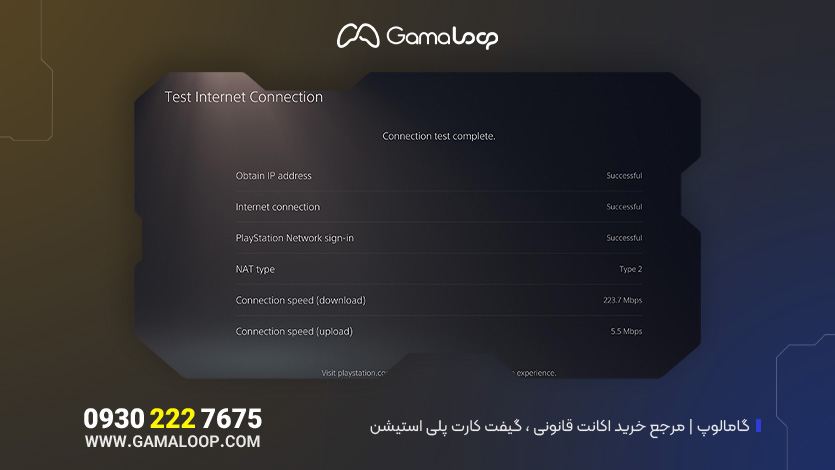
روی پلی استیشن 5 اتصالتان به اینترنت را بررسی کنید. این قابلیت داخلی به سرعت اتصال وای فای را ارزیابی میکند و میتواند باعث رفع مشکلات کوچک شود. اقدامات زیر را انجام دهید:
- وارد Settings شوید
- Network را انتخاب کنید
- به سراغ Connection Status بروید
- گزینه Test Internet Connection را بزنید
کنسولتان را جابهجا کنید
یکی از دلایل وصل نشدن PS5 به اینترنت ممکن است مکانی باشد که کنسولتان را در آن قرار دادهاید. توصیه میکنیم پلی استیشن 5 را به مودم نزدیک کنید. اگر دستگاه بیش از حد دور بوده یا بین کنسول و مودم دیوار ضخیم یا وسیلهای قرار داشته باشد، اتصال به صورت ضعیف برقرار خواهد شد. اگر امکاناش وجود دارد PS5 را در کنار مودم قرار دهید تا ببنید اوضاع تغییر میکند یا نه. اگر مشکل رفع شد، باید برای همیشه کنسول و مودم را کنار هم قرار دهید. همچنین میتوانید به سراغ تقویتکنندههای سیگنال وای فای بروید.
کنسولهای مجاور را خاموش کنید
کنسولهای دیگری که در حال استفاده نیستند را خاموش کنید. از دیگر دلایل وصل نشدن PS5 به اینترنت این است که شاید کنسول دیگری مثل نینتندو سوییچ داشته و آن را در نزدیکی پلی استیشن 5 قرار داده باشید. در این شرایط شاهد تداخل سیگنال وای فای خواهید بود. کنسول دیگر را به صورت کامل خاموش کرده (در حالت خواب قرار ندهید) و دوباره تلاش کنید.
خرید کنید : خرید اکانت قانونی Split Fiction

فرکانس وای فای را عوض کنید
فراکنس را بین 2.4 گیگاهرتز و 5 گیگاهرتز تغییر دهید. اگر مودمتان در نزدیکی کنسول قرار دارد، تغییر فرکانس به 5 گیگاهرتز میتواند سرعت اتصال را بالا ببرد.
- وارد بخش تنظیمات شوید
- Network را انتخاب کنید
- گزینه Settings را بزنید
- به سراغ Set up internet connection بروید
- روی شبکهتان Options را بزنید
- Wi-Fi Frequency Bands را انتخاب کنید
- گزینه را از حالت Automatic به 5 گیگاهرتز یا 2.4 گیگاهرتز تغییر دهید
تغییر سرور DNS
به صورت دستی سرور DNS را تغییر دهید. اگر مهلت تمام شود، احتمالا با مشکل اتصال به وای فای مواجه خواهید شد. برای تغییر دستی آن اقدامات زیر را انجام دهید:
- وارد Settings شوید
- Network را انتخاب کنید
- به سراغ Settings بروید
- Set up internet connection را بزنید
- تنظیمات DNS را روی حالت Manual قرار دهید
- primary DNS را 8.8.8.8 و secondary DNS را 8.8.4.4 ثبت کنید
- OK را بزنید
با سرویسدهنده اینترنتتان تماس بگیرید
مطمئن شوید که سرویسدهنده اینترنتتان پلی استیشن 5 را مسدود نکرده باشد. ISP میتواند اتصال اینترنت دستگاههای شما را بلاک کند. با شرکت ارائه سرویس تماس بگیرید تا از این موضوع آگاه شوید و در صورت امکان مسدودیت را رفع کنید.
با کابل به اینترنت وصل شوید
یک آداپتور خریده و با Ethernet متصل شوید. با استفاده از کابل میتوانید روی کنسول هم مانند پی سی تجربه سریعتری از کار با اینترنت داشته باشید. پورت مربوط به اتصال این کابل در پشت دستگاه قرار دارد.
PlayStation Network
یکی دیگر از دلایل وصل نشدن PS5 به اینترنت ممکن است به سرویس آنلاین پلی استیشن مربوط باشد. در واقع PlayStation Network اجازه دسترسی پلی استیشن 5 به اینترنت را میدهد. اگر این سرویس به مشکل خورده باشد، باید صبر کنید تا پلی استیشن آن را برطرف کند. پس از رفع مشکل به راحتی میتوانید به اینترنت متصل شوید.
بازگردانی پلی استیشن 5 به تنظیمات کارخانه
اگر باز هم کنسولتان به اینترنت متصل نشد، شاید بهتر باشد دست به بازگردانی به تنظیمات کارخانه بزنید. انجام این کار موجب حذف فایلهای بازیهایتان خواهد شد و دستگاه را به تنظیمات پیشفرض کارخانه بازخواهد گرداند. پیش از این که دست به انجام این کار بزنید، با حافظه ابری PlayStation Plus یا هارد اکسترنال از این فایلها بکاپ بگیرید.
برای گرفتن نسخه پشتیبان از فایلها با حافظه ابری پلی استیشن پلاس باید به اینترنت وصل باشید. در نتیجه بهتر است با یک کابل مودم را به پلی استیشن 5 متصل کنید. اگر نمیتوانید با کابل هم به اینترنت وصل شوید، در عوض برای بکاپ گرفتن به سراغ هارد اکسترنال بروید.
بیشتر بخوانید : حالت Safe Mode در پلی استیشن 5 چیست؟ صفر تا صد
نحوه بکاپ گرفتن از طریق فضای ابری پلی استیشن پلاس:
- وارد بخش تنظیمات شوید و به سراغ Saved Data and Game/App Settings بروید
- Saved Data را انتخاب کنید
- Console Storage را انتخاب کرده و پس از انتخاب یک بازی، گزینه Upload to Cloud Storage را بزنید
بکاپ گرفتن از طریق هارد اکسترنال:
- هاردتان را از طریق کابل به پورت جلو یا عقب کنسول وصل کنید
- از صفحه خانه Settings را انتخاب کرده و وارد System شوید
- System Software را انتخاب کنید، سپس Back Up and Restore را زده و در نهایت به سراغ Back Up Your PS5 بروید
- آیتمی که میخواهید بکاپ بگیرید را انتخاب کنید، سپس Next را بزنید. پس از نمایش نام و حجم فایل گزینه Back Up را انتخاب کنید.
- کنسول شما روشن شده و فرآیند پشتیبان گرفتن آغاز خواهد شد. وقتی پیغام اتمام بکاپگیری را روی صفحه دیدید، گزینه OK را بزنید. پس از این کار کنسولتان ریستارت میشود.
حالا که برای بازگردانی دستگاه به تنظیمات کارخانه آماده شدید، اقدامات زیر را انجام دهید:
- وارد بخش تنظیمات شوید
- پس از ورود به System گزینه Reset Options را انتخاب کرده و Reset your console را بزنید
- Reset را انتخاب کنید
تعمیر یا تعویض کنسول
اگر تمام دلایل وصل نشدن PS5 به اینترنت را بررسی کردید و ایراد برطرف نشد، یعنی احتمالا مشکل بزرگتر از این حرفها است. در این شرایط باید کنسول را به یک متخصص بسپارید تا در صورت لزوم تعمیر شود. در صورت تعمیر نشدن نیز چارهای جز تعویض دستگاه نخواهید داشت.
نکاتی برای تجربه بهتر از اتصال به اینترنت با پلی استیشن 5

ما در این جا قصد داریم شما را با نکاتی آشنا کنیم که موجب میشوند در بلندمدت بتوانید راحتتر به اینترنت متصل شوید و تجربه آنلاین بهتری داشته باشید.
پلی استیشن 5 را همیشه بهروزرسانی کنید
اطمینان حاصل کنید که کنسولتان همیشه آپدیت باشد. سونی مدام پچهایی را به هدف بهبود شرایط اتصال به اینترنت و رفع باگها منتشر میکند.
- وارد بخش تنظیمات شده و وارد System شوید. پس از انتخاب System Software گزینه System Software Update and Settings را بزنید تا سیستم به دنبال جدیدترین بهروزرسانی بگردد.
از آدرس IP ثابت استفاده کنید
اختصاص یک آدرس IP ثابت میتواند احتمال تداخل IP را در PS5 کاهش دهد و کار را برایتان راحتتر کند. این امر عملکرد بازیها و فرآیند دانلود را بهبود میبخشد.
فعالسازی QoS روی روتر
اگر روتر شما از Quality of Service (QoS) پشتیبانی میکند، اتصال پلی استیشن 5 را اولویت قرار دهید. این امر موجب میشود در زمانی که ترافیک زیادی در حال مصرف است، پهنای باند بیشتری به کنسول اختصاص داده شود. در شرایطی که باقی افراد متصل به وای فای در حال دیدن ویدیوی آنلاین یا دانلود هستند، این امر کاملا کمککننده خواهد بود.
به سراغ روتر دو بانده یا مش بروید
اگر روترتان قدیمی است و با اتصال همزمان چندین دستگاه به مشکل میخورد، بهتر است به سراغ مودمهای جدید دو بانده یا سیستم وای فای مش بروید. در این حالت محدوده اتصال بیشتر میشود، سیگنال بهتر ارائه خواهد شد و مدیریت دستگاه راحتتر صورت خواهد پذیرفت.
دانلودهای پسزمینه را محدود کنید و استریم ویدیو انجام ندهید
در حال تجربه بازیهای آنلاین از دانلود فایلهای حجیم اجتناب کرده و به صورت آنلاین ویدیو تماشا نکنید. اگر این کارها را انجام دهید، اینترنت کند میشود و ممکن است با خطای اتصال مواجه شوید.
بهروزرسانی Rest Mode را روی حالت خودکار قرار دهید
پلی استیشن 5 میتواند در حالت Rest Mode آپدیت شود. در نتیجه بدون ایجاد مشکل در بازی، میتوانید همیشه سیستم را بهروز نگه دارید.
- وارد Settings شده و پس از رفتن به بخش System و زدن گزینه Power Saving باید Features Available in Rest Mode را انتخاب کنید. حالا باید دست به فعالسازی Stay Connected to the Internet بزنید.
هرچند وقت یک بار مودمتان را ریستارت کنید
ریستارت کردن مودم هر چند وقت یک بار میتواند مفید باشد؛ مخصوصا پس از استفادههای سنگین. توصیه میکنیم هر یک یا دو هفته یک بار مودمتان را ریستارت کنید تا عملکردش در بهترین حالت باشد.
بررسی استفاده از شبکه
از ابزارهایی نظیر پنل ادمین روتر یا برنامههایی مانند Fing برای مانیتور کردن تعداد دستگاههای متصل به وای فای استفاده کنید. در این شرایط اگر فعالیت غیرمعمولی وجود داشت که روی عملکرد PS5 تاثیر میگذارد، تشخیص داده خواهد شد.
این بود دلایل وصل نشدن PS5 به اینترنت. امیدواریم این مقاله برای شما مفید واقع شده باشد. نظر شما درباره مشکلات اینترنت در پلی استیشن 5 چیست؟ شما چه راهکارهایی را برای رفع این چالش پیشنهاد میدهید؟ نظرات خود را در بخش کامنتها با ما به اشتراک بگذارید.
دیدگاه کاربران
بدون دیدگاههنوز دیدگاهی ثبت نشده؛ اولین نفر باش!