 پشتیبانی ما در تلگرامکلیک کنید



تنظیم زمان بندی دانلود در PS5
دوست دارید دانلود بازیها و بهروزرسانیهای پلی استیشن 5 را کنترل کنید؟ ما در این مقاله نحوه زمانبندی دانلود در PS5 را آموزش میدهیم تا این کار را برایتان راحت کنیم. پس در ادامه این مطلب با گامالوپ همراه باشید.
اگر پلی استیشن 5 دارید، اما پهنای باندتان محدود است، اینترنت را با افراد دیگر به صورت مشترک استفاده میکنید یا دوست دارید یک برنامه مشخص داشته باشید، احتمالا این سوال برایتان به وجود آمده که آیا میتوان دست به زمانبندی دانلود در PS5 زد؟ اگر چه کنسول نسل جدید سونی قابلیتی ندارد که با آن بتوان مثل پی سی یا گوشیهای هوشمند دانلودها را زمانبندی کرد، ولی روشهای خوبی وجود دارد که به شما اجازه میدهد زمان و نحوه دانلودها را مدیریت کنید.
چه بخواهید یک بازی AAA سنگین را دانلود کنید، چه قصد دریافت جدیدترین پچهای سیستمی را داشته باشید، این مقاله برایتان مفید واقع خواهد شد. ما در این جا به شما آموزش میدهیم که بهترین روشها برای زمانبندی دانلودها روی پلی استیشن 5 کداماند.
چرا ممکن است به زمانبندی دانلود در PS5 نیاز داشته باشیم؟
زمانبندی کردن دانلودها فقط برای راحت کردن کارها نیست، بلکه کارایی را هم بهبود میبخشد. در ادامه ما به برخی از دلایل که موجب میشوند گیمرها خواهان کنترل بیشتر روی دانلودها باشند اشاره میکنیم:
- اجتناب از شلوغ شدن پهنای باند در استفاده روزانه
- دانلود شدن بازیها در زمانی که خواب هستید یا در خانه حضور ندارید
- مانع شدن از لگ زدن بازیهای آنلاین در زمانی که دیگران در خانه در حال کار هستند یا به صورت آنلاین ویدیو تماشا میکنند
- بهرهمندی از سرعت بالای اینترنت در طول شب (در اغلب نقاط در این بازه زمانی سرعت اینترنت بسیار بیشتر میشود)
حال بیایید ببینیم روی پلی استیشن 5 چطور میتوان دانلودها را زمانبندی کرد؛ حتی در حالتی که روی کنسول به صورت اختصاصی چنین قابلیتی وجود ندارد.
Rest Mode: راحتترین روش دانلود بازیها در ساعتهای مختلف
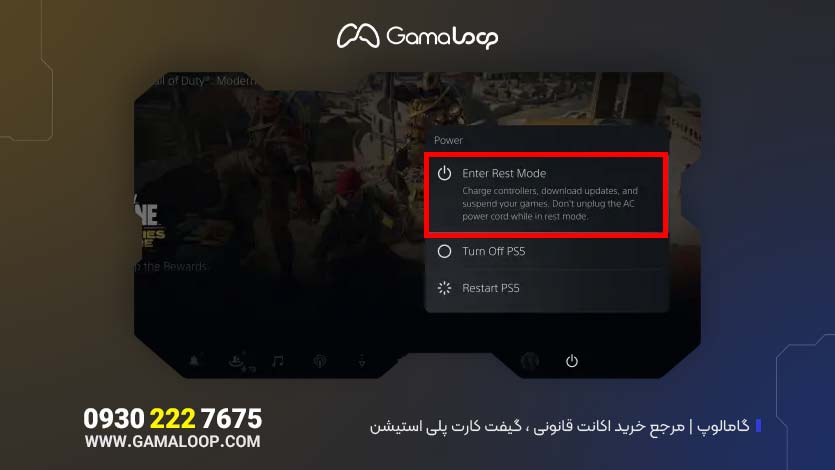
وقتی حرف از زمانبندی دانلود در PS5 به میان میآید، Rest Mode بهترین روش غیرمستقیم برای این کار در نظر گرفته میشود. این حالت که موجب استفاده کمتر از انرژی میشود، به کنسول اجازه میدهد که به اینترنت متصل بماند و دانلود بازیها، بهروزرسانیها و پچها را ادامه دهد؛ حتی زمانی که از آن استفاده نمیکنید.
چطور Rest Mode را برای دانلودها تنظیم کنیم؟
- وارد Settings شوید و پس از ورود به System و انتخاب Power Saving به سراغ Features Available in Rest Mode بروید.
- موارد زیر را فعال کنید:
- Stay Connected to the Internet
- Enable Turning On PS5 from Network (اختیاری، اما در استفاده از راه دور مفید واقع میشود)
- دانلودی که میخواهید را شروع کنید
- در زمان دلخواه به صورت دستی پلی استیشن 5 را در حالت Rest Mode قرار دهید
با انجام این کار میتوانید پیش از خوابیدن یا بیرون رفتن دانلودها را انجام دهید و کاری کنید که PS5 در زمانی که در حال استفاده نیست فایلهای دلخواهتان را دریافت کند.

با برنامه PlayStation دانلودها را به صورت از راه دور کنترل کنید
اگر عجله داشتید یا میخواستید در یک زمان خاص دانلودها را آغاز کنید، PlayStation App به شما امکان کنترل از راه دور پلی استیشن را خواهد داد. شما به لطف این برنامه میتوانید در وارد فروشگاه شوید، بازیهای PS Plus را دریافت کنید یا صف دانلود بسازید (بدون این که موقعیت مکانیتان اهمیتی داشته باشد). قابل ذکر است که برای خرید اکانت قانونی PS5 میتوانید با خیال راحت روی فروشگاه گامالوپ حساب کنید.
نحوه زمانبندی دانلود در PS5 با PS App
- برنامه پلی استیشن را برای اندروید یا iOS دانلود کنید
- با همان حساب کاربری پلی استیشن 5 خود وارد شوید
- وارد اپ شده و اثری که میخواهید دانلود کنید را بیابید
- بعد از این که آماده نصب شدید، گزینه Download to Console را بزنید
- اگر Stay Connected to the Internet فعال بوده و کنسول در حالت Rest Mode باشد، دانلود به صورت خودکار آغاز میشود
نکته: برای این که فراموش نکنید در چه زمانی باید دانلود را شروع کنید، از تقویم و آلارم گوشی کمک بگیرید.
به صورت دستی صف دانلودتان را بسازید
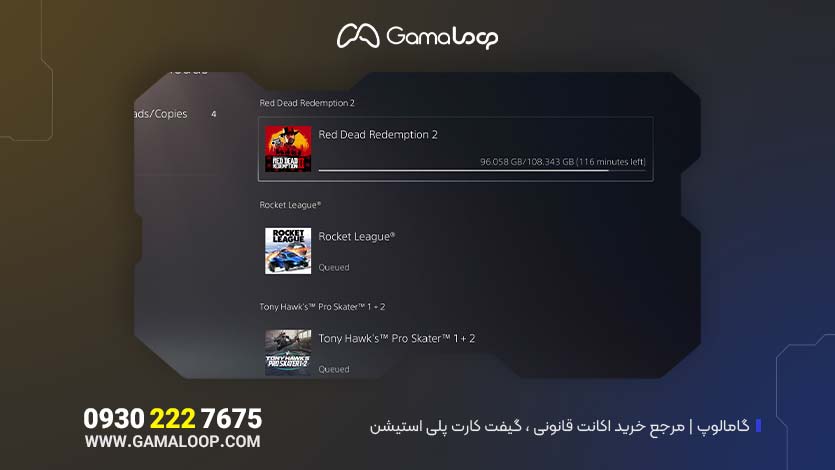
پلی استیشن 5 به شما اجازه میدهد دانلودها را به صورت تکی Pause یا Resume کنید. در نتیجه میتوانید دست به اولویتبندی فایلهای موردنظرتان بزنید.
چطور صف دانلود را مدیریت کنیم؟
- دکمه PS را روی کنترلر فشار دهید و به قسمت Downloads/Uploads بروید (در Control Center)
- در آن جا لیست دانلودهای کنونی را مشاهده خواهید کرد
- یکی از آنها را انتخاب کرده و Pause یا Resume را بزنید
- برای زمانبندی چندین دانلود به ترتیب، همه موارد به جز آن فایلی که مدنظرتان است را Pause کنید و بعدا به سراغ دانلود باقی موارد بروید
این امر مخصوصا برای زمانی مفید است که یک بازی را پیشخرید کردهاید و در حال دانلود چندین بهروزرسانی هستید و میخواهید فایلهای سنگین را در طول شب دانلود کنید.
فعالسازی Automatic Updates برای شب
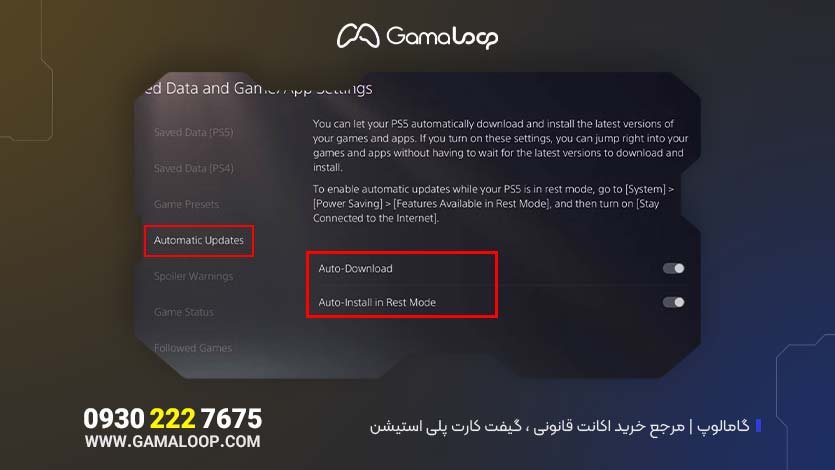
اگرچه این قابلیت به معنای واقعی کلمه زمانبندی دانلود در PS5 را امکانپذیر نمیکند، اما فعال کردن بهروزرسانی خودکار در حالت Rest Mode موجب میشود وقتی در حال بازی کردن نیستید، پچها و آپدیتها دانلود شوند.
نحوه تنظیم Auto-Downloads و Auto-Installs
- وارد تنظیمات شوید و پس از رفتن به سراغ Saved Data and Game/App Settings دست به انتخاب Automatic Updates بزنید
- موارد زیر را فعال کنید:
- Auto-Download
- Auto-Install in Rest Mode
با انجام این کار، دستگاه در پسزمینه بهروزرسانیها را بررسی و دانلود میکند؛ حتی اگر کنسول در حالت Rest Mode قرار داشته باشد.
این بود نحوه زمانبندی دانلود در PS5. امیدواریم این مقاله برای شما مفید واقع شده باشد. نظر شما درباره کنسول نسل نهمی سونی چیست؟ شما روش دیگری برای انجام این کار سراغ دارید؟ نظرات خود را در بخش کامنتها با ما به اشتراک بگذارید.